Vous venez de recevoir votre Home Assistant Green. Vous avez branché le câble réseau et l'alimentation. L'écran de votre ordinateur affiche une interface que vous n'avez jamais vue. Par où commencer ?
Ce guide vous accompagne pas à pas, de l'allumage de la box jusqu'à votre première automatisation Zigbee fonctionnelle. Pas de jargon inutile, des captures d'écran décrites précisément, et des exemples concrets à chaque étape. À la fin de ce tutoriel, vos capteurs SONOFF seront connectés et vos premières automatisations actives.
🛒 Matériel utilisé dans ce guide :
— Home Assistant Green — la box officielle plug-and-play
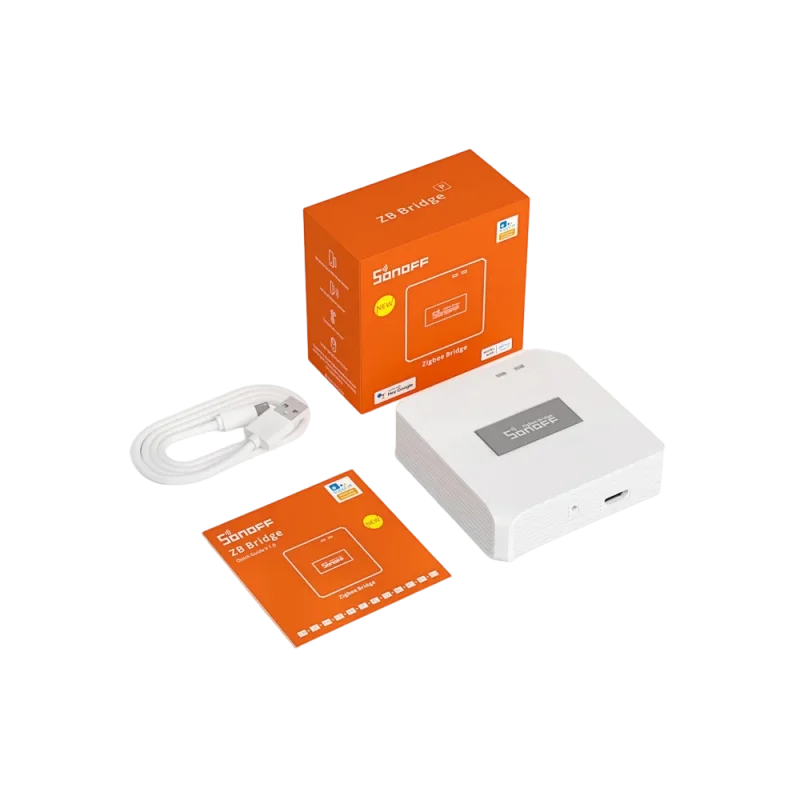
— SONOFF ZB Dongle-P — clé USB Zigbee 3.0
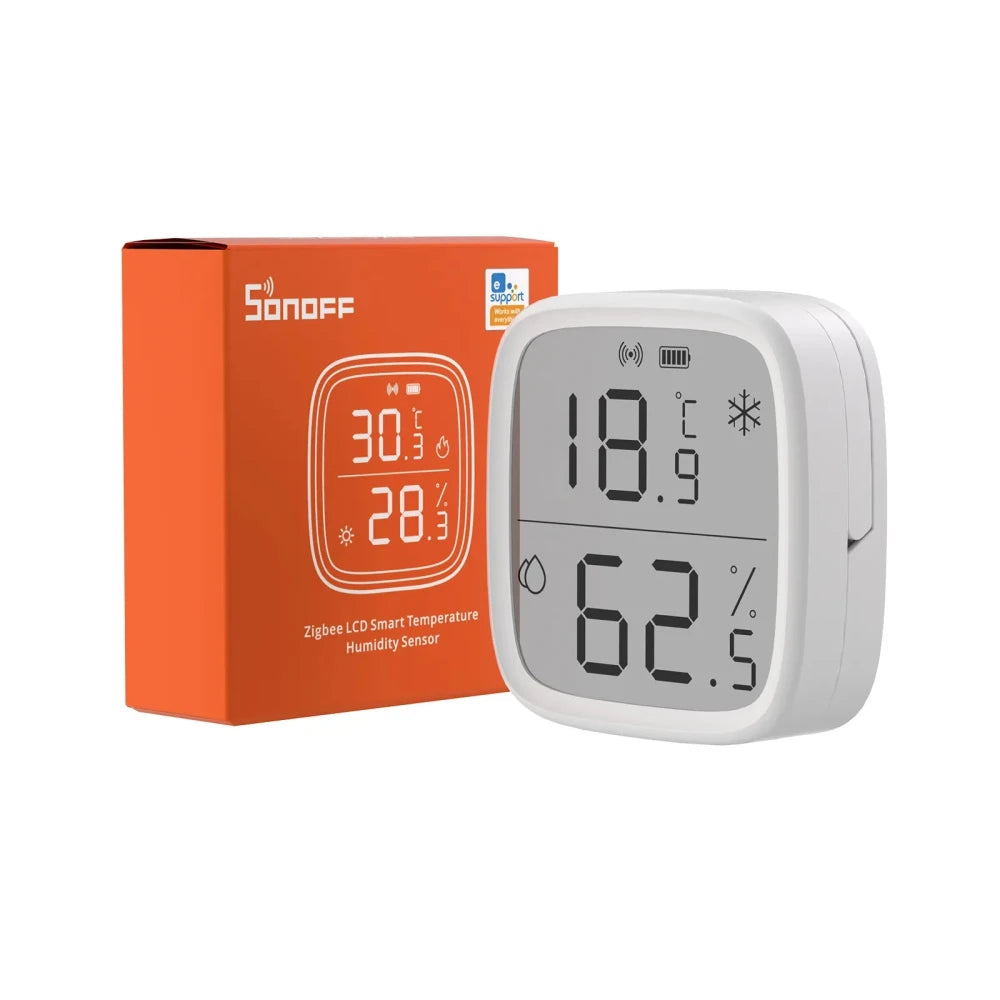
— Capteurs Zigbee SONOFF (SNZB-02D, SNZB-03P, SNZB-04P…)
— Un ordinateur ou tablette sur le même réseau WiFi
Étape 1 — Premier Démarrage : Accéder à votre Home Assistant
Brancher la box
Commencez par brancher dans cet ordre :
-
Le câble réseau RJ45 entre le Home Assistant Green et votre box internet (ou votre switch réseau)
-
Le câble d'alimentation USB-C
-
La clé ZB Dongle-P dans le port USB de la box
La LED sur la box clignote pendant environ 3 à 5 minutes — c'est le démarrage du système. Attendez qu'elle soit fixe et verte avant de continuer.
💡 Conseil : Ne branchez pas la clé USB Zigbee directement dans le port USB de la box — utilisez le petit câble d'extension USB fourni avec le dongle si disponible, ou une petite rallonge USB. Cela évite les interférences radio entre la clé et les composants électroniques de la box, et améliore la portée Zigbee.
Trouver l'adresse de votre Home Assistant
Sur votre ordinateur ou tablette, ouvrez votre navigateur internet (Chrome, Firefox, Safari…) et tapez l'une de ces adresses :
-
homeassistant.local:8123 — fonctionne sur la majorité des réseaux
-
Si ça ne fonctionne pas : connectez-vous à l'interface de votre box internet, trouvez l'adresse IP de l'appareil nommé "homeassistant", et tapez cette adresse suivie de :8123 (exemple : 192.168.1.42:8123)
Vous arrivez sur l'écran de bienvenue Home Assistant. Cliquez sur "Créer mon compte".
Étape 2 — Création du Compte et Configuration Initiale
Créer votre compte administrateur
Home Assistant vous demande de créer un compte local. Ce compte sert uniquement pour vous connecter à votre installation — il ne part pas sur internet.
-
Renseignez votre prénom, nom, un identifiant (ex. "leo") et un mot de passe. Notez ce mot de passe quelque part — en cas d'oubli, la récupération est complexe.
-
Cliquez sur "Créer le compte"
Configurer votre maison
L'assistant de configuration vous pose quelques questions :
-
Nom de votre maison — appelez-la comme vous voulez (ex. "Maison", "Appartement Lyon")
-
Localisation — entrez votre ville. Cela permet à Home Assistant de connaître l'heure du lever et coucher du soleil pour vos automatisations (très utile pour allumer les lumières automatiquement à la tombée de la nuit)
-
Fuseau horaire et unités — sélectionnez Europe/Paris et le système métrique
-
Cliquez sur "Suivant"
Ignorer les découvertes automatiques pour l'instant
Home Assistant peut détecter automatiquement des appareils déjà présents sur votre réseau (caméras, TV connectées, Chromecast…). Une liste apparaît. Cliquez sur "Ignorer" pour l'instant — vous y reviendrez plus tard sereinement. Cliquez sur "Terminer".
Bienvenue dans votre tableau de bord Home Assistant ! Il est vide pour l'instant — c'est normal.
Étape 3 — Mettre à Jour Home Assistant
Avant d'aller plus loin, mettez à jour votre installation. Les mises à jour Home Assistant apportent de nouvelles fonctionnalités et corrections tous les mois.
-
Dans le menu de gauche, cliquez sur "Paramètres" (icône engrenage)
-
Cliquez sur "Système"
-
Cliquez sur "Mises à jour"
-
Si une mise à jour est disponible, cliquez sur "Installer" et attendez. La box redémarre automatiquement (environ 3 minutes)
⏱️ Patience : Ne débranchez jamais la box pendant une mise à jour. Attendez que la LED soit à nouveau stable et reconnectez-vous.
Étape 4 — Installer l'Intégration Zigbee (ZHA)
C'est l'étape clé pour pouvoir connecter vos appareils Zigbee. ZHA signifie Zigbee Home Automation — c'est l'intégration officielle de Home Assistant pour le Zigbee. Elle est gratuite, maintenue activement, et compatible avec des centaines d'appareils dont toute la gamme SONOFF.
Accéder aux intégrations
-
Dans le menu de gauche : Paramètres → Appareils et services
-
Cliquez sur le bouton "+ Ajouter une intégration" en bas à droite
-
Dans la barre de recherche, tapez "Zigbee"
-
Cliquez sur "Zigbee Home Automation"
Sélectionner votre clé USB Zigbee
-
Home Assistant détecte automatiquement la clé ZB Dongle-P branchée. Elle apparaît dans la liste comme "/dev/serial/by-id/usb-ITead..." ou similaire.
-
Sélectionnez-la et cliquez sur "Soumettre"
-
Home Assistant configure la clé automatiquement. Attendez environ 30 secondes.
-
Un message "Succès !" apparaît. Cliquez sur "Terminer".
❓ La clé n'apparaît pas ? Vérifiez qu'elle est bien branchée dans le port USB du Home Assistant Green. Débranchez-la et rebranchez-la, attendez 10 secondes, puis réessayez. Si le problème persiste, redémarrez la box depuis Paramètres → Système → Redémarrer.
L'intégration ZHA est maintenant active. Votre réseau Zigbee est créé — il est encore vide, mais prêt à accueillir vos appareils.
Étape 5 — Connecter vos Premiers Appareils Zigbee
C'est ici que ça devient concret. Nous allons "appairer" (associer) vos capteurs SONOFF à Home Assistant. Le processus est identique pour tous les appareils Zigbee SONOFF.
Ouvrir le mode appairage
-
Allez dans Paramètres → Appareils et services
-
Cliquez sur "Zigbee Home Automation"
-
Cliquez sur "Configurer"
-
Cliquez sur le bouton "Ajouter un appareil"
Home Assistant passe en mode écoute pendant 60 secondes. Une barre de progression s'affiche. Vous devez maintenant mettre votre capteur en mode appairage dans ce délai.
Appairer chaque type de capteur SONOFF
SNZB-02D (Capteur Température et Humidité) :
Ouvrez le boîtier ou trouvez le petit bouton reset sur le côté. Appuyez et maintenez le bouton pendant 5 secondes jusqu'à ce que la LED clignote rapidement. Le capteur est en mode appairage.
SNZB-03P (Détecteur de Mouvement) :
Appuyez et maintenez le bouton reset sur le dessous pendant 5 secondes jusqu'au clignotement rapide de la LED.
SNZB-04P (Détecteur d'Ouverture) :
Appuyez et maintenez le bouton reset pendant 5 secondes. La LED clignote rapidement.
SNZB-05P (Détecteur de Fuite d'Eau) :
Appuyez et maintenez le bouton reset pendant 5 secondes.
SNZB-06P (Capteur de Présence mmWave) :
Branchez-le en USB-C. Maintenez le bouton reset pendant 5 secondes jusqu'au clignotement.
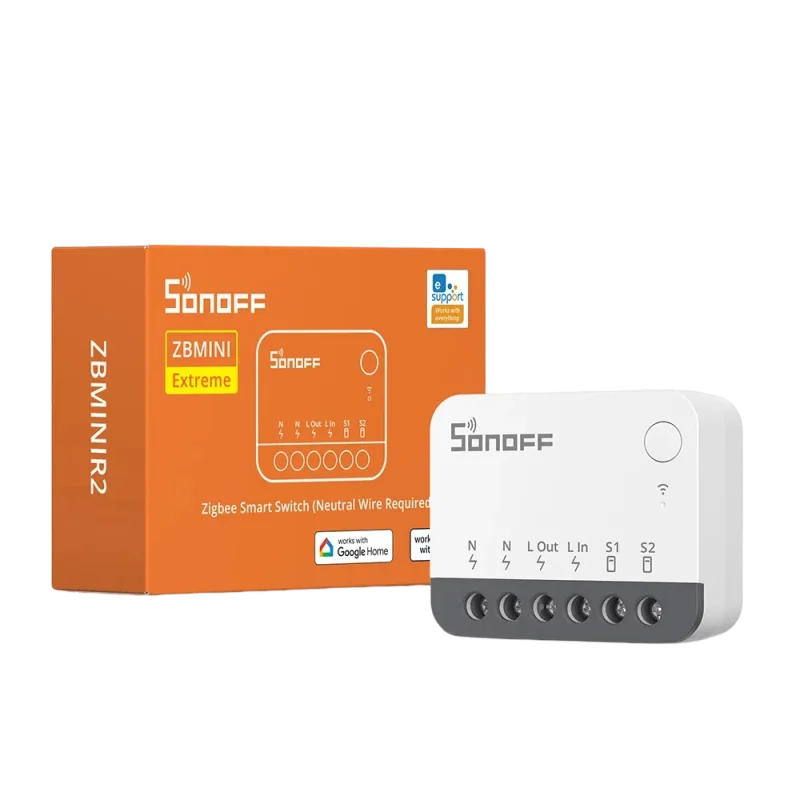
ZBMINIL2 et ZBMINIR2 (Micro-modules) :
Une fois câblé et sous tension, appuyez 5 fois rapidement sur le bouton physique de l'interrupteur connecté au module, ou utilisez le bouton reset du module si accessible.
📌 Règle universelle SONOFF : Sur tous les appareils Zigbee SONOFF, le mode appairage se déclenche avec un appui long de 5 secondes sur le bouton reset, matérialisé par un clignotement rapide de la LED. Si le premier essai échoue, recommencez l'opération dans Home Assistant (nouveau délai de 60 secondes) et réessayez sur le capteur.
Nommer et ranger votre appareil
Dès que Home Assistant détecte l'appareil (une notification apparaît), il vous demande :
-
Le nom de l'appareil — soyez précis et descriptif. Pas "Capteur 1" mais "Capteur Température Chambre" ou "Détecteur Mouvement Couloir". Vous vous remercierez dans 6 mois quand vous aurez 15 appareils.
-
La zone — assignez l'appareil à une pièce de votre maison (Salon, Cuisine, Chambre…). Cela permet de filtrer et de créer des automatisations par zone.
Cliquez sur "Terminer". Répétez l'opération pour chaque appareil.
Étape 6 — Vérifier que vos Appareils Fonctionnent
Voir les données en temps réel
-
Allez dans Paramètres → Appareils et services → Zigbee Home Automation
-
Cliquez sur "Appareils" — vous voyez la liste de tout ce que vous avez appairé
-
Cliquez sur un appareil, par exemple votre capteur de température
-
Vous voyez ses entités : température actuelle, humidité, niveau de batterie, état de connexion
Si la température s'affiche et se met à jour quand vous soufflez sur le capteur — félicitations, votre réseau Zigbee fonctionne parfaitement.
Consulter le tableau de bord
Cliquez sur "Aperçu" dans le menu de gauche. Si vous avez assigné vos appareils à des zones lors de l'appairage, Home Assistant a automatiquement créé des cartes par pièce affichant les données de vos capteurs.
Étape 7 — Paramétrage de Base de Home Assistant
Configurer les zones (pièces de votre maison)
Les zones permettent d'organiser vos appareils et de créer des automatisations intelligentes ("allumer les lumières du salon quand quelqu'un entre dans la zone salon").
-
Paramètres → Zones
-
Cliquez sur "+ Ajouter une zone"
-
Donnez un nom (Salon, Cuisine, Chambre Principale, Chambre Enfant, Couloir, Salle de Bain…)
-
Choisissez une icône représentative
-
Répétez pour chaque pièce de votre maison
Activer les sauvegardes automatiques
C'est l'une des premières choses à configurer — une sauvegarde régulière vous évitera de tout reconfigurer en cas de problème.
-
Paramètres → Système → Sauvegardes
-
Cliquez sur "Planifier les sauvegardes automatiques"
-
Choisissez "Tous les jours" ou "Toutes les semaines"
-
Sélectionnez le nombre de sauvegardes à conserver (3 à 5 est suffisant)
-
Cliquez sur "Enregistrer"
💡 Astuce : Les sauvegardes sont stockées localement sur la box. Pour plus de sécurité, installez l'add-on "Home Assistant Google Drive Backup" depuis la boutique des extensions — vos sauvegardes seront automatiquement copiées dans votre Google Drive gratuitement.
Installer l'application mobile
Home Assistant a une application officielle gratuite pour iOS et Android. Elle vous permet de contrôler votre maison depuis n'importe où, et peut aussi utiliser la localisation de votre téléphone pour déclencher des automatisations.
-
Installez l'app "Home Assistant" depuis l'App Store ou le Play Store
-
Ouvrez l'app — elle détecte automatiquement votre installation sur le réseau local
-
Connectez-vous avec vos identifiants créés à l'étape 2
-
Autorisez l'accès à la localisation quand l'app le demande (utile pour les automatisations "quand je quitte la maison")
Étape 8 — Créer votre Première Automatisation
Une automatisation est une règle simple : "Si [quelque chose se passe], alors [faire une action]". Voici trois exemples concrets que vous pouvez créer immédiatement avec vos capteurs SONOFF.
Exemple 1 — Notification quand une porte s'ouvre
Prérequis : un SNZB-04P installé sur votre porte d'entrée et l'application mobile Home Assistant sur votre téléphone.
-
Allez dans Paramètres → Automatisations et scènes → Automatisations
-
Cliquez sur "+ Créer une automatisation"
-
Cliquez sur "Créer une nouvelle automatisation"
-
Section "Déclencheurs" : cliquez sur "+ Ajouter un déclencheur"
→ Choisissez "État"
→ Dans "Entité", recherchez votre détecteur d'ouverture
→ Dans "De", laissez vide. Dans "À", choisissez "Ouvert" -
Section "Actions" : cliquez sur "+ Ajouter une action"
→ Choisissez "Envoyer une notification"
→ Message : "🚪 La porte d'entrée vient d'être ouverte"
→ Cible : votre téléphone -
Donnez un nom à votre automatisation : "Alerte ouverture porte"
-
Cliquez sur "Enregistrer"
Testez immédiatement en ouvrant votre porte — une notification doit arriver sur votre téléphone en moins de 2 secondes.
Exemple 2 — Alerte si la température descend trop bas
Prérequis : un SNZB-02D dans une pièce (ou dans un garage, une cave, un local technique).
-
Créez une nouvelle automatisation
-
Déclencheur → État → Entité : votre capteur de température
→ Passez en mode YAML (bouton en haut à droite) pour plus de précision, ou utilisez le déclencheur "Numérique" si disponible
→ Condition : valeur inférieure à 8°C (par exemple pour un gel en cave) -
Action → Notification : "🥶 Attention : la température de la cave est tombée à {{ states('sensor.capteur_cave_temperature') }}°C"
-
Sauvegardez sous le nom "Alerte gel cave"
Exemple 3 — Lumière automatique dans le couloir
Prérequis : un SNZB-03P dans le couloir et un micro-module ZBMINIL2 ou ZBMINIR2 derrière l'interrupteur de la lumière.
-
Créez une automatisation "Lumière couloir - allumage"
-
Déclencheur → État → Votre détecteur de mouvement → À : "Détecté"
-
Action → Appeler un service → light.turn_on (ou switch.turn_on) → Cible : votre micro-module
-
Sauvegardez
-
Créez une deuxième automatisation "Lumière couloir - extinction"
-
Déclencheur → État → Votre détecteur de mouvement → À : "Effacé"
-
Délai (section "Actions") : attendez 2 minutes avant d'éteindre
-
Action → switch.turn_off → Votre micro-module
-
Sauvegardez
💡 Pour aller plus loin : Ajoutez une condition à cette automatisation : "Uniquement si le soleil est couché". Ainsi, la lumière ne s'allume automatiquement que la nuit — en journée, vous continuez à gérer l'interrupteur normalement. Dans la section "Conditions", ajoutez "Soleil → Après le coucher du soleil".
Étape 9 — Personnaliser votre Tableau de Bord
Le tableau de bord par défaut de Home Assistant est fonctionnel mais basique. Voici comment le rendre vraiment utile.
Passer en mode édition
-
Cliquez sur "Aperçu" dans le menu de gauche
-
Cliquez sur les 3 points en haut à droite
-
Cliquez sur "Modifier le tableau de bord"
-
Confirmez en cliquant sur "Prendre le contrôle"
Ajouter des cartes
Chaque élément affiché est une "carte". Cliquez sur "+ Ajouter une carte" pour en ajouter.
-
Carte "Entité" — affiche la valeur d'un capteur (température, état d'une porte…)
-
Carte "Thermostat" — contrôle visuel de votre vanne TRVZB
-
Carte "Historique" — affiche un graphique de l'évolution d'un capteur dans le temps
-
Carte "Grille" — regroupe plusieurs entités dans une même carte compacte
-
Carte "Bouton" — un gros bouton pour déclencher une action ou un scénario en un clic
Quand vous êtes satisfait, cliquez sur "Terminer" en haut à droite pour sauvegarder.
Étape 10 — Comprendre le Réseau Zigbee dans Home Assistant
Visualiser votre réseau
ZHA intègre une carte de votre réseau Zigbee. Pour la voir :
-
Paramètres → Appareils et services → Zigbee Home Automation → Configurer
-
Cliquez sur "Réseau" ou "Visualiser le réseau"
Vous voyez un schéma avec votre coordinateur (le dongle) au centre, et vos appareils autour. Les appareils sur secteur (micro-modules ZBMINIL2, ZBMINIR2) apparaissent en vert — ce sont vos routeurs, ils amplifient le signal. Les capteurs sur pile apparaissent en bleu — ce sont des end-devices qui s'accrochent au routeur le plus proche.
📊 Ce que vous apprenez de cette carte : Si un capteur est loin du dongle et qu'il n'y a pas de routeur entre les deux, il peut se déconnecter régulièrement. La solution : installer un ZBMINIR2 ou un ZBMINIL2 dans une pièce intermédiaire. Il servira de relais invisible.
Que faire si un appareil se déconnecte ?
Les déconnexions Zigbee sont généralement dues à une de ces trois causes :
-
Trop loin du dongle ou d'un routeur : rapprochez l'appareil ou ajoutez un routeur intermédiaire
-
Pile déchargée : vérifiez le niveau de batterie dans Home Assistant (chaque appareil affiche son niveau de batterie en pourcentage)
-
Interférence WiFi sur le canal 2,4 GHz : ZHA peut changer automatiquement de canal Zigbee. Vous pouvez aussi le faire manuellement dans les paramètres ZHA si des interférences persistent
Récapitulatif : Votre Checklist d'Installation
| Étape | Action | Durée estimée | Statut |
|---|---|---|---|
| 1 | Brancher HA Green + dongle Zigbee + attendre le démarrage | 5 min | ☐ |
| 2 | Créer le compte administrateur et configurer la maison | 5 min | ☐ |
| 3 | Mettre à jour Home Assistant | 10 min | ☐ |
| 4 | Installer l'intégration ZHA | 3 min | ☐ |
| 5 | Appairer chaque appareil Zigbee et les nommer | 2 min / appareil | ☐ |
| 6 | Vérifier les données en temps réel | 2 min | ☐ |
| 7 | Configurer les zones et activer les sauvegardes | 5 min | ☐ |
| 8 | Installer l'application mobile | 3 min | ☐ |
| 9 | Créer votre première automatisation | 5 min | ☐ |
| 10 | Personnaliser le tableau de bord | 10 min | ☐ |
Et Ensuite ? Les Étapes Suivantes
Vous avez maintenant une installation Home Assistant fonctionnelle avec vos premiers appareils Zigbee. Voici ce que vous pouvez explorer en suivant :
-
Ajouter d'autres appareils : le processus d'appairage est identique pour tous les capteurs et modules Zigbee SONOFF. Chaque nouvel appareil renforce automatiquement votre réseau maillé.
-
Intégrer vos appareils WiFi Tuya : dans "Ajouter une intégration", cherchez "Tuya" ou "Local Tuya" pour connecter vos prises et caméras WiFi à Home Assistant.
-
Explorer HACS (Home Assistant Community Store) : c'est une boutique d'extensions communautaires. Des milliers de cartes de tableau de bord, intégrations supplémentaires et thèmes visuels sont disponibles gratuitement.
-
Automatisations avancées : combinez des conditions météo, des horaires, des zones géographiques et plusieurs appareils dans une seule automatisation. C'est là que Home Assistant révèle toute sa puissance.
🛒 Les produits de ce tutoriel :
→ Home Assistant Green — Hub officiel plug-and-play
→ SONOFF ZB Dongle-P — Clé USB Zigbee 3.0
→ SONOFF SNZB-02D — Capteur Température et Humidité Zigbee
→ SONOFF SNZB-03P — Détecteur de Mouvement Zigbee
→ SONOFF SNZB-04P — Détecteur d'Ouverture Porte et Fenêtre
→ SONOFF ZBMINIL2 — Micro-module Zigbee sans neutre (routeur réseau)
→ SONOFF ZBMINIR2 — Micro-module Zigbee avec neutre (routeur réseau)